【ワンタッチビュー】広告動画の入れ替え方法
2026.03.10 メンテナンスワンタッチビューよくある質問(ワンタッチビュー)お役立ち情報
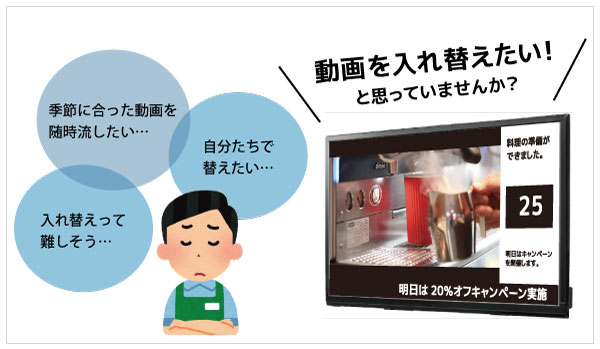
ワンタッチビューで広告動画を流す仕様で、「季節やキャンペーン、商品入れ替えで随時動画を入れ替えたいけれど、入れ替え方法がわからない…」と思っている方、いませんか?
動画の差し替えは難しそうに感じますが、一つ一つ手順通りに進めていただくことで気軽に変更できます。
今回は、「現在ディスプレイに流している動画を、新しい動画に変更したい」という方のための、動画入れ替え方法をまとめました。
ワンタッチビューの設定や構成はご使用場所によって多種多様なため、基本的な組み合わせにしています。ぜひ参考にしてみてください。
基本的なワンタッチビューの構成
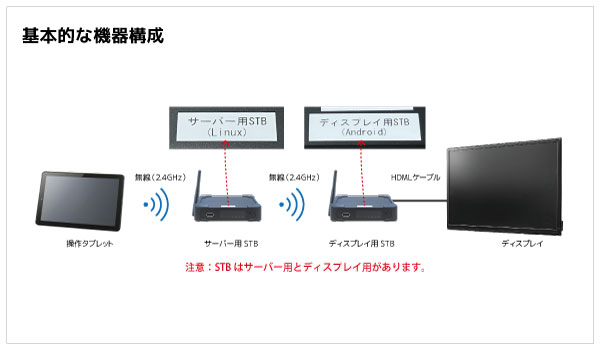
- 操作タブレット
- サーバー用STB
- ディスプレイ用STB
- ディスプレイ
変更手順
①ディスプレイ用STBのSDカードに動画ファイルを入れる
まずディスプレイ用STBの電源を落とします。
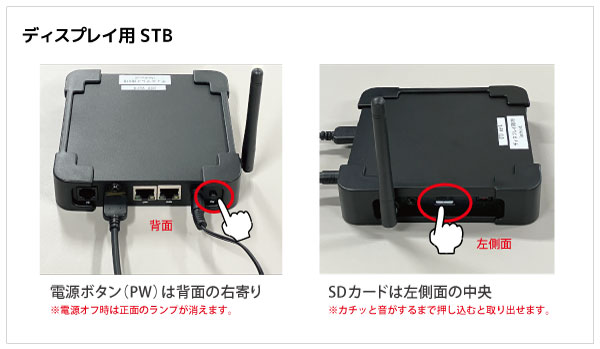
SDカードを取り外します。
少し出ている部分を押し込むと取り出せます。
SDカードをパソコンで読み込みフォルダを開きます。
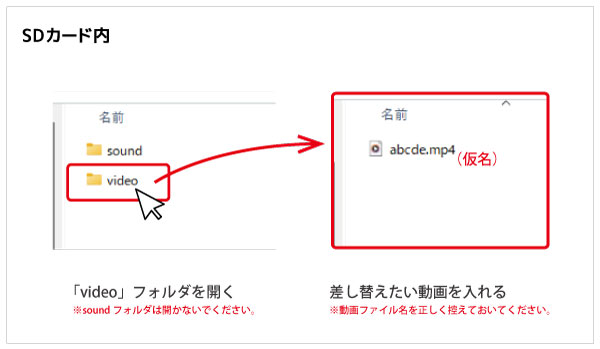
中に「sound」と「video」のフォルダが入っています。
videoフォルダを開き、差し替えたい動画を入れます。
次の作業で動画名を使用しますので、正しく控えておいてください。(大文字小文字等間違わないようにお願いします。)
※soundフォルダは開かないでください。正しく音声が流れなくなる場合があります。
動画を入れたらSDカードをパソコンから取り出し、
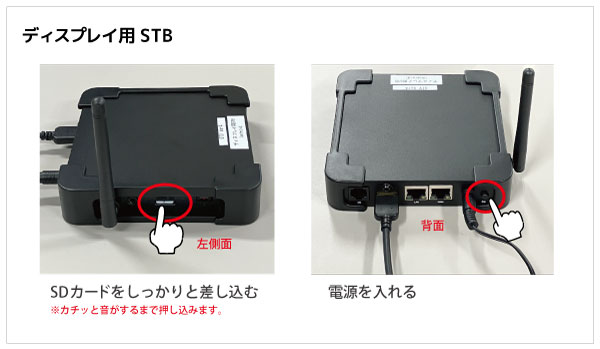
ディスプレイ用STBにSDカードを差し込み、電源を入れます。
続いてタブレットの操作を行います。
②タブレット設定で動画ファイル名を変更する
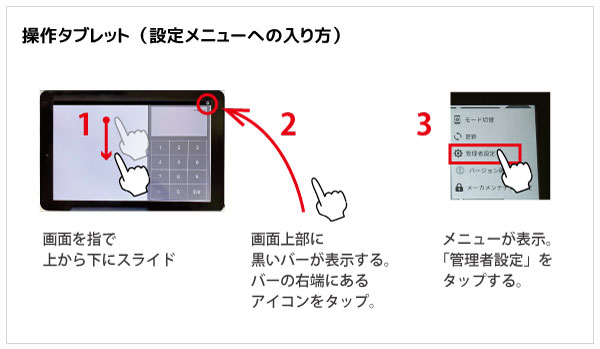
タブレット画面を指で上から下にスライドすると、画面上部に黒いバーが表示します。
右上のアイコンをタップ後、「管理者設定」をタップしてください。
■管理者設定
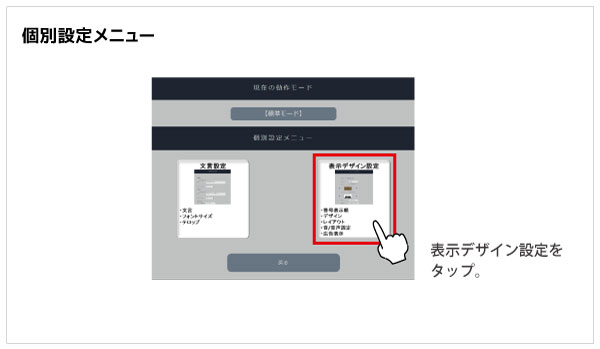
「表示デザイン設定」をタップします。
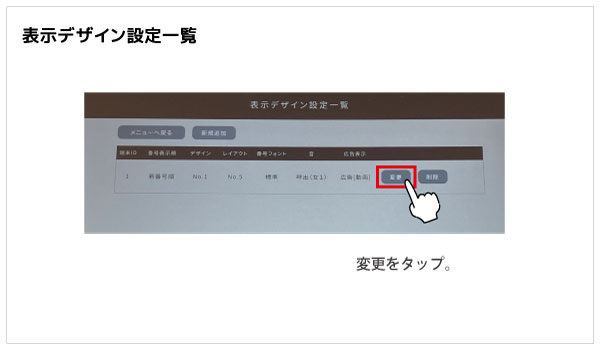
「変更」をタップします。
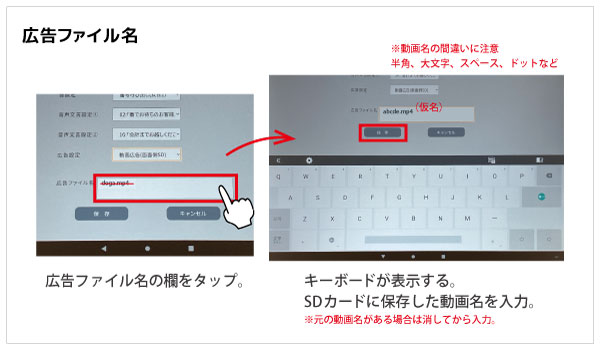
下の方にスクロールし、「広告ファイル名」をタップ。
キーボードが表示。先ほどSDカードに保存した新しい動画名を入力します。
入力したら「保存」をタップし、
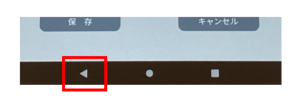
呼び出し画面に戻ります。
③確認
画面に戻って新しい広告が表示したら完了です。
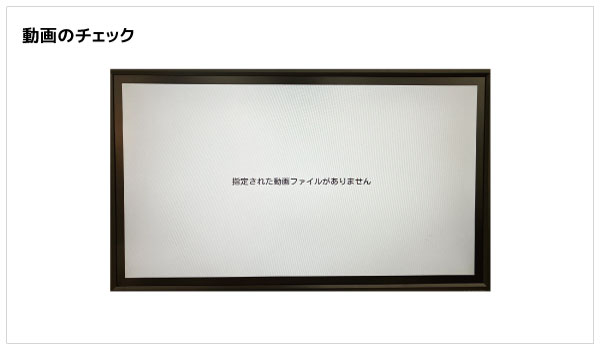
動画が流れなかったり、画面に「指定された動画ファイルがありません」と表示が出ている場合は以下を確認してください。
- ディスプレイ用STBにSDカードがきっちり押入されているか
- ディスプレイ用STBの電源が入っているか
- タブレットの広告ファイル名の入力が間違っていないか
大文字小文字が間違っていたり、ドットが全角になっていたり、空白(スペースキー)や改行が入っていたりすると正しく表示しません。
おわりに
一連の手順で変更ができます。動画広告を変更したいときにぜひご参考ください。
ワンタッチビューでタイムリーな広告やお知らせができると幸いです!
本記事に掲載されている製品は、改良のため仕様が変更されたり、廃番や後継機種に置き換えられている場合があります。最新情報については、お気軽にお問い合わせください。